
Willkommen zu einem weiteren Artikel aus unserer Serie: „Confluence Tipps und Tricks“. Wir stellen Ihnen in dieser Serie hilfreiche Anleitungen zu verschiedenen Confluence-Funktionen zur Verfügung, die Ihnen bei der Effizienzsteigerung im alltäglichen Umgang mit Confluence helfen sollen. Sparen Sie Zeit und Nerven, und machen Sie es sich einfacher. Im Mittelpunkt dieses Artikels stehen Tabellen in Confluence. Wie binde ich Excel-Tabellen in Confluence ein? Wie kann ich Tabellen in Confluence sortieren? Wir zeigen Ihnen auch noch andere nützliche Funktionen von Tabellen in Confluence.
Stand September 2026: Die Screenshots stammen überwiegend aus Confluence Data Center (Version 8.5). Confluence Data Center wird seit dem 30.03.2026 nicht mehr an Neukunden verkauft und erreicht am 28.03.2029 das End of Life. Wo sich Confluence Cloud anders verhält - vor allem beim Bearbeiten von Office-Dateien - steht es im jeweiligen Abschnitt.
Excel-Tabellen in Confluence hochladen?
„Anhänge“ Makro einfügen
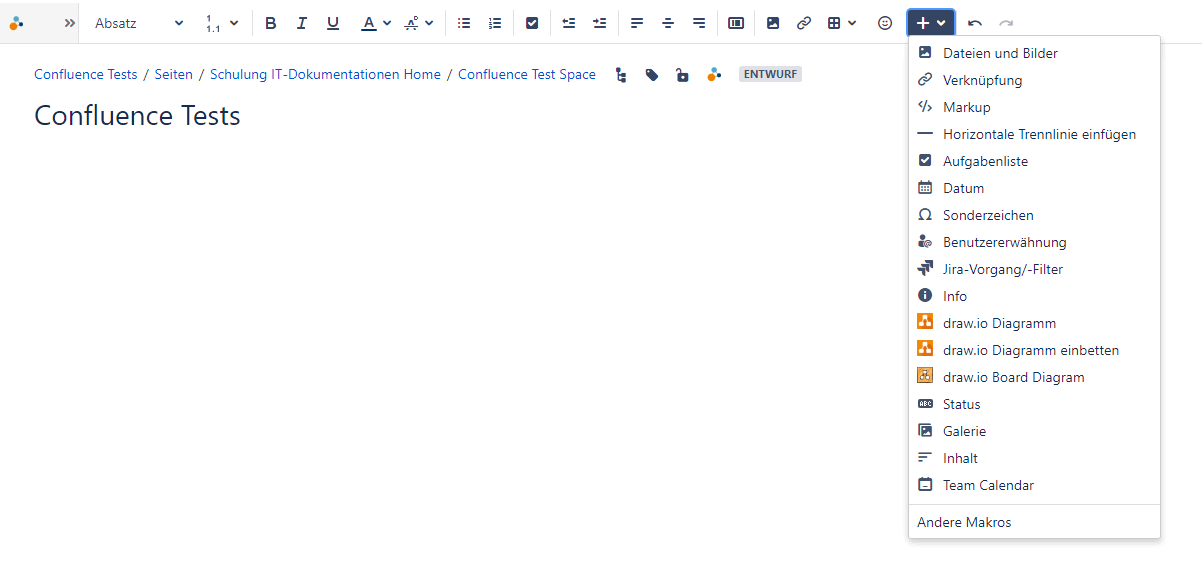
Klicken Sie in der Werkzeugleiste auf das „+“-Symbol und wählen Sie „Anhänge“ aus der Makroliste, die Sie zur Verfügung haben.
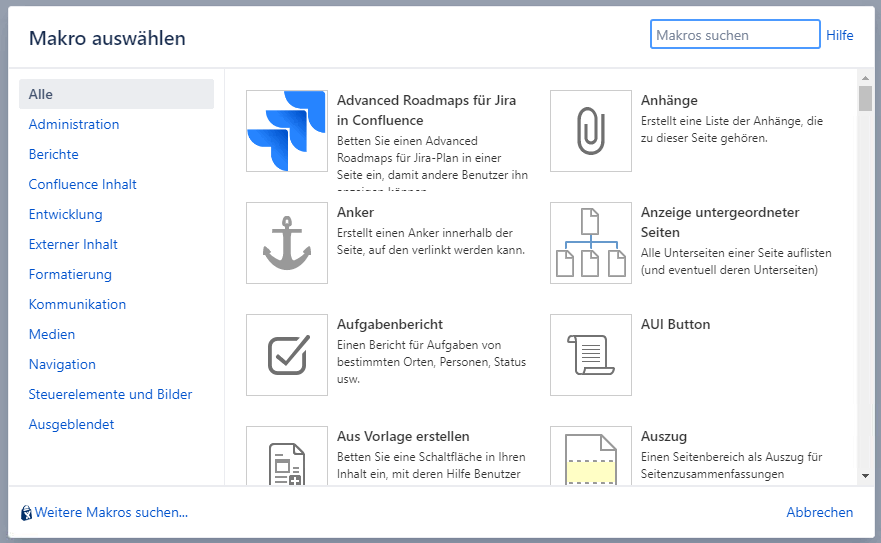
Wenn Ihnen „Anhänge“ in der Macros Liste nicht gleich angezeigt wird, klicken Sie auf „weitere Macros“, und suchen Sie hier nach dem Anhänge Macro.
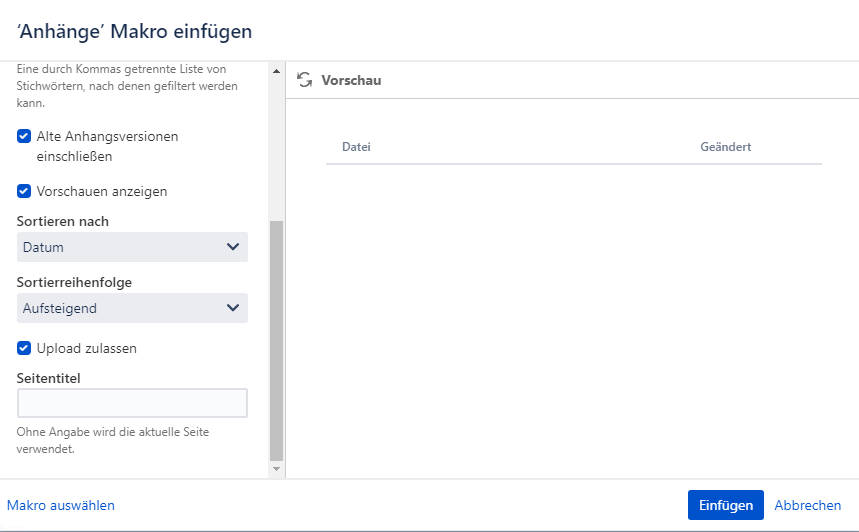
In den Einstellungen des Anhänge Macros ist es vor allem wichtig, dass „Upload zulassen“ angehakt ist.
Klicken Sie dann „einfügen“.
Excel Datei hochladen
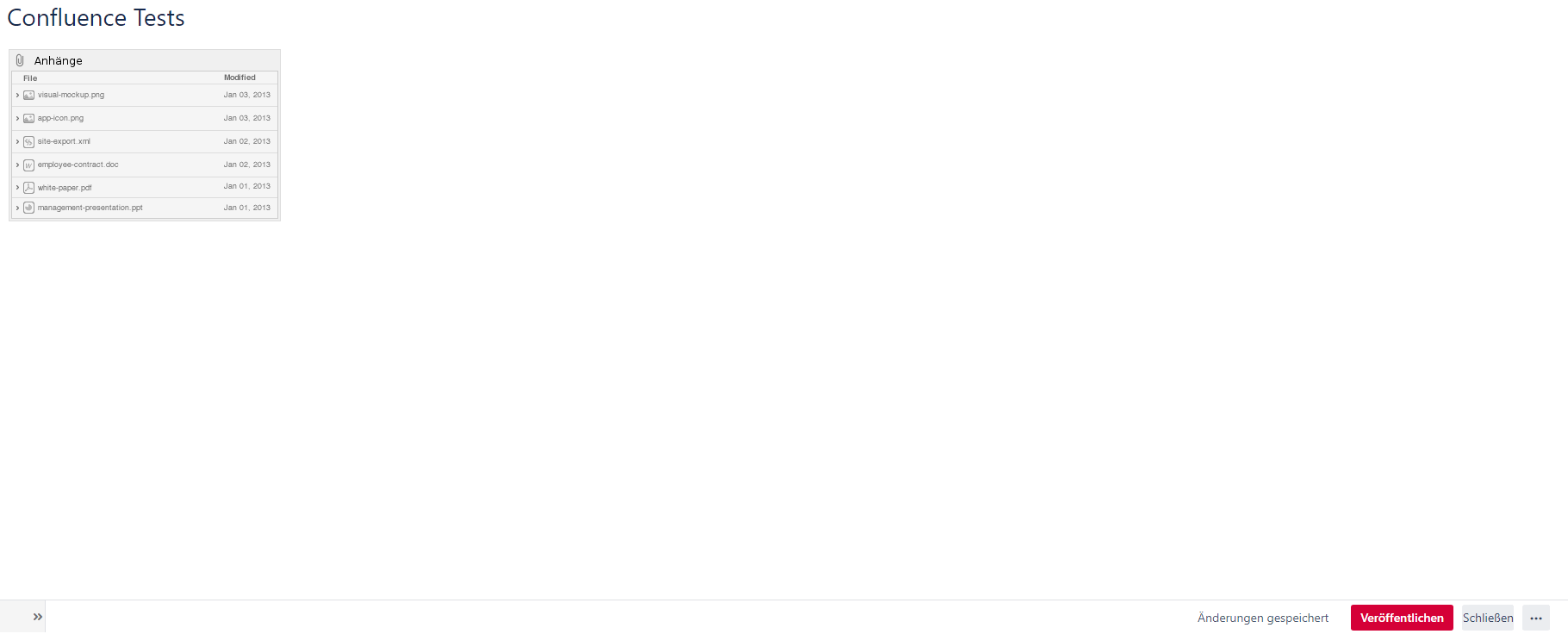
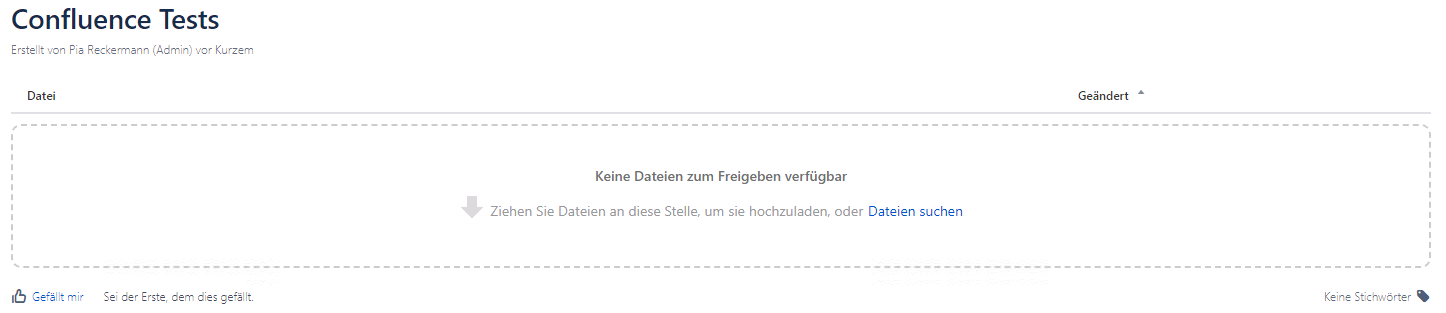
So sieht das Macro auf Ihrer Seite aus.
Aktualisieren/Veröffentlichen Sie Ihre Seite mit dem Anhänge Macro nun, um Dateien hochladen zu können.
Klicken Sie „Datei suchen“, wenn Sie noch keine Datei auf Ihrer Confluence Seite angehangen haben. Nun können Sie, wie gewohnt, in Ihrem Dateimanager nach der Excel Tabelle suchen, die Sie in Confluence hochladen wollen.
Dateien bearbeiten
Der Vorteil des Anhänge Macros ist, dass Dateien direkt aus Confluence raus bearbeitet werden können. Im Ansichtsmodus können Sie zu allen Anhängen weitere Informationen ausklappen, um diese Option zu eröffnen.
Bei Office Dateien können Sie nun die Option „in Office bearbeiten“ sehen. Wenn Sie diese anklicken, können Sie Word Dokumente und Excel Tabellen aus Confluence öffnen und bearbeiten und dann als neue Version speichern.
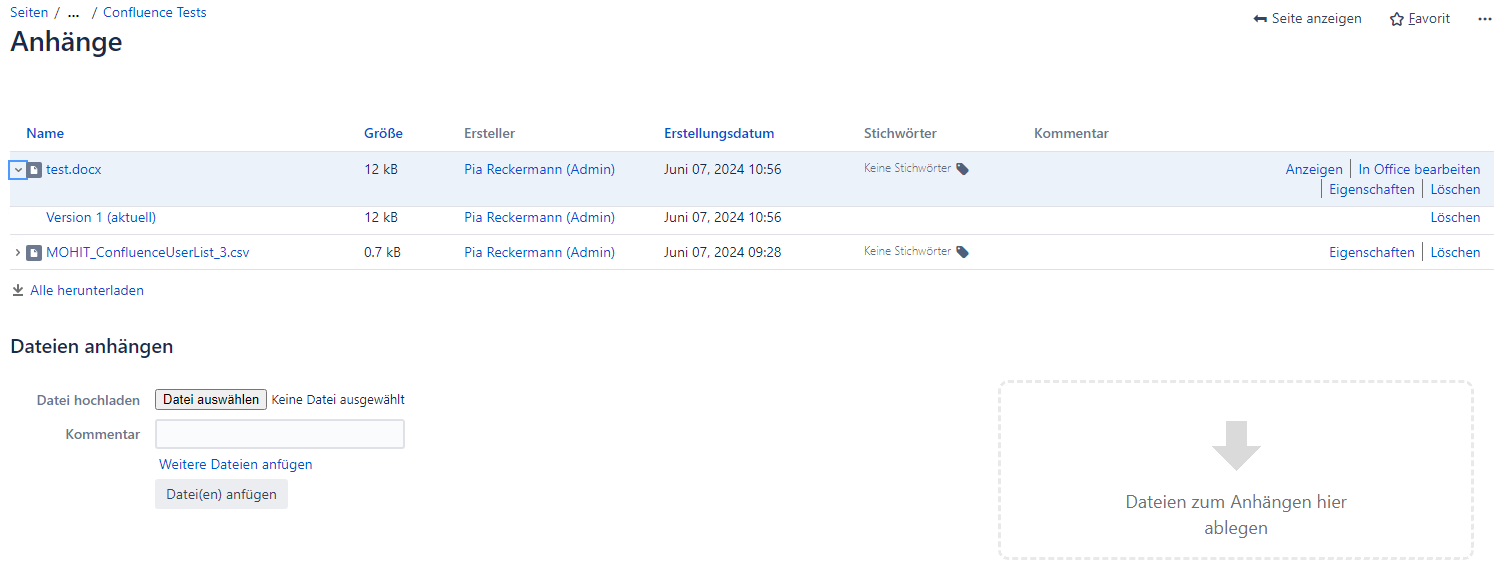
Die Datei wird für Sie in der Office Anwendung geöffnet, und wenn Sie Ihre Änderungen vorgenommen, und mit einem Klick auf das Speichersymbol gesichert haben, wird Ihnen auf der Confluence Seite nun die aktuelle Version der Office Datei bereitgestellt.
Nur in Confluence Data Center: Die Funktion „In Office bearbeiten“ setzt die Atlassian-Companion-App voraus, die Atlassian in Confluence Cloud bereits Ende März 2022 entfernt hat. In der Cloud laden Sie eine geänderte Excel-Datei als neue Version hoch (die Versionshistorie bleibt erhalten) oder binden die Datei per Smart Link aus OneDrive bzw. Google Drive ein und bearbeiten sie dort.
Alte Versionen können bei Bedarf im „Anhänge“ Macro auch gelöscht werden.

Tabellen in Confluence anlegen und sortieren
So fügen Sie eine Tabelle hinzu
Klicken Sie auf die Schaltfläche „Bearbeiten“ in der oberen rechten Ecke der Seite, um in den Bearbeitungsmodus zu wechseln.
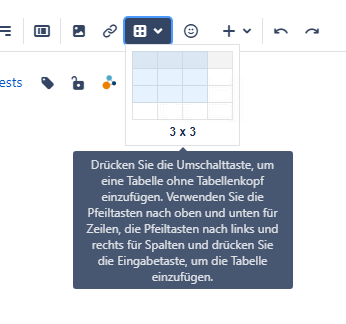
Um eine Tabelle hinzuzufügen, klicken Sie in der Werkzeugleiste auf das „Tabellen“ Symbol.

Sie können nun in einem kleinen Fenster die Anzahl der gewünschten Zeilen und Spalten festlegen.
Klicken Sie auf den gewünschten Tabellenaufbau, und Ihre Tabelle wird in Confluence erstellt.
Nun können Sie die Tabelle mit den gewünschten Inhalten füllen und entsprechend formatieren.
Tabellen in Confluence sortieren
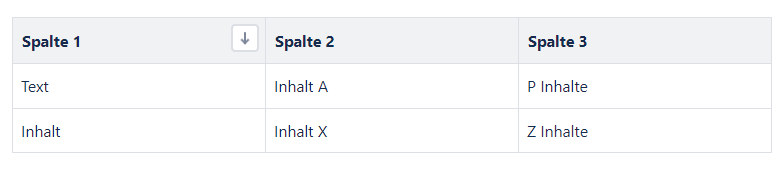
Die Standard-Optionen von Confluence zum Tabellen sortieren sind sehr begrenzt. Neben den Tabellenspalten sehen Sie im Ansichtsmodus Ihrer Seite in Confluence Data Center kleine Pfeile. In Tabellen in Confluence Cloud sehen Sie einen großen Pfeil, der die Sortierung der Tabelle in Confluence anzeigt. Mit diesen Optionen können Sie die Inhalte Ihrer Spalten entsprechend alphabetisch in aufsteigender oder absteigender Reihenfolge sortieren.
Tabellen in Confluence Cloud
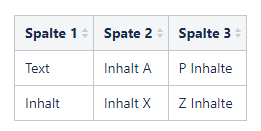
Tabellen in Confluence Datacenter
Sie brauchen mehr Funktionen als diese Basics?
Die Optionen von Confluence für den inhaltlichen Umgang mit Tabellendaten ist sehr eingeschränkt. Zwar gibt es die Sortierungsfunktion, aber -vor allem bei großen Tabellen- kann es hilfreich sein, weitere Möglichkeiten zum Sortieren von Tabellen in Confluence zu haben. Hier hilft Ihnen glücklicherweise der Atlassian Marketplace weiter. Apps wie Advanced Tables for Confluence oder Inline Table Editing bieten Ihnen hier die Möglichkeit, viele weitere Funktionen in Ihren Confluence Tabellen zu integrieren. Prüfen Sie im Marketplace, ob die App für Ihre Variante (Cloud oder Data Center) angeboten wird - Data-Center-Apps enden mit dem Data-Center-Support 2029.
Weitere nützliche Funktionen von Confluence Tabellen
Formatieren von Tabellen
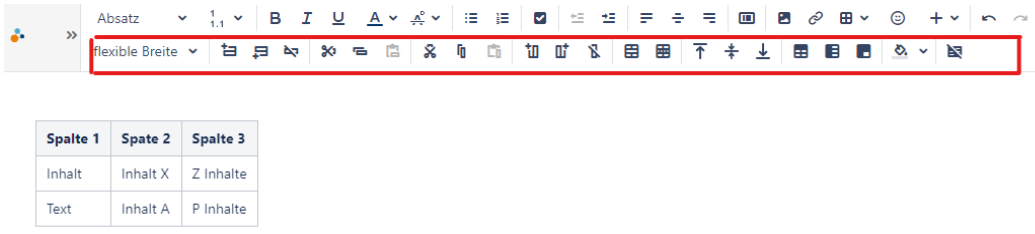
Sie können Tabellenzellen formatieren, indem Sie Text fett oder kursiv formatieren, Zellen mit Farben hervorheben oder Textausrichtungen einstellen. Verwenden Sie die Formatierungsoptionen in der Bearbeitungssymbolleiste.
Zellen zusammenführen und teilen
Zellen können zusammengeführt werden, indem Sie die Funktion „Zellen zusammenführen“ in der Symbolleiste auswählen und verwenden.
Um eine verbundene Zelle zu teilen, wählen Sie die Zelle aus und klicken Sie auf die Schaltfläche „Zellen teilen“.

Zellen zusammenfügen

Zellen teilen
Links und Medien hinzufügen
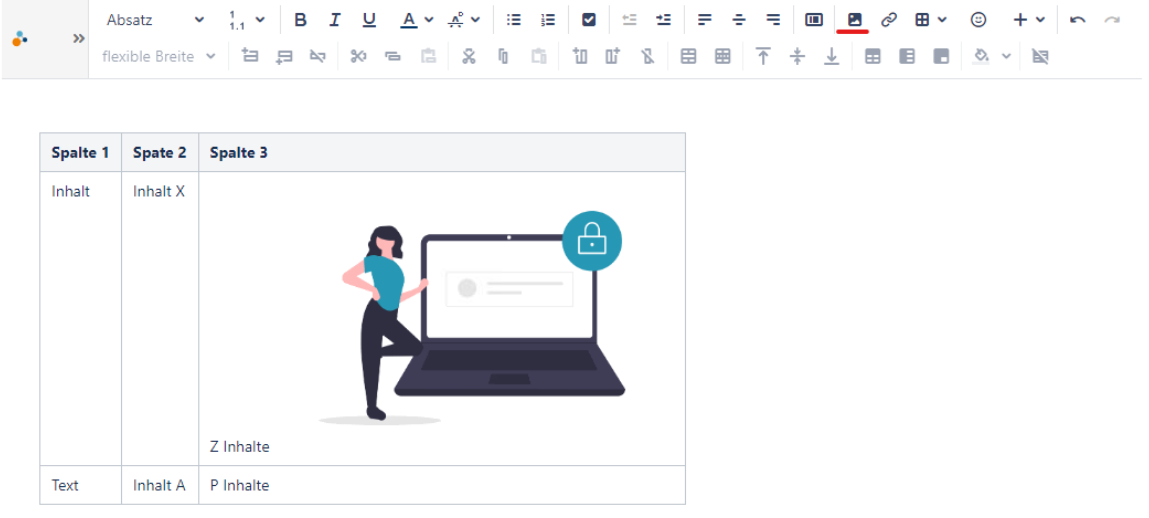
Confluence erlaubt Ihnen auch Links zu anderen Seiten oder externen Websites sowie Bilder oder andere Medien in Tabellenzellen hinzufügen. Dies können Sie über die entsprechenden Optionen in der Symbolleiste des Editors tun.
Analysieren Sie die Daten
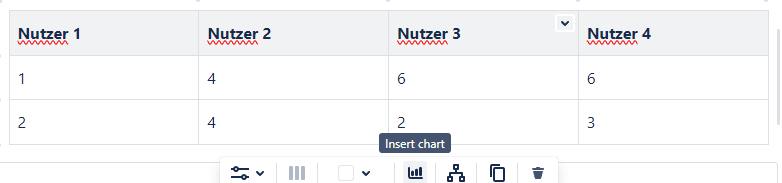
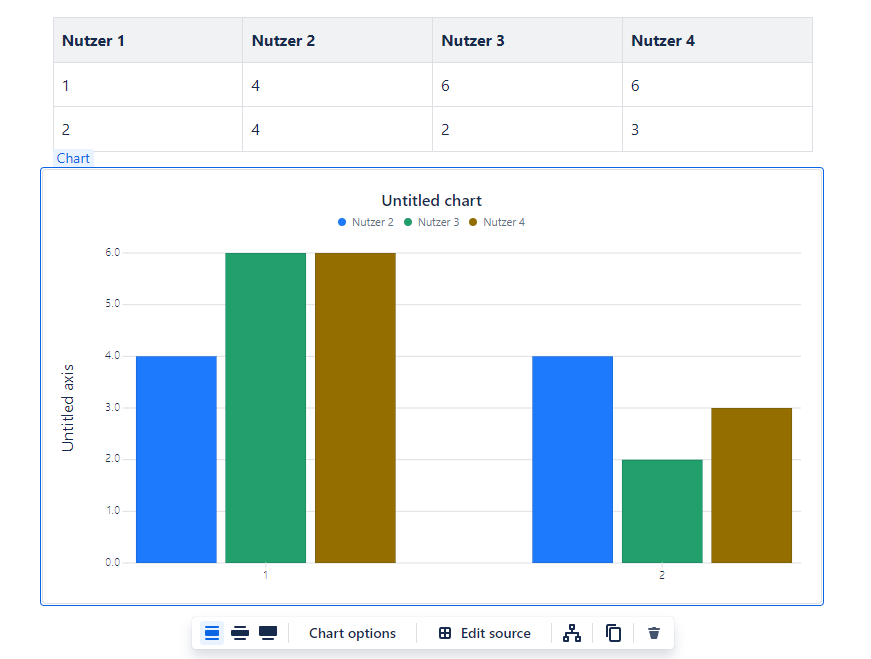
In Confluence Cloud können Sie aus Tabellendaten auch Diagramme in Confluence erstellen: Tabelle markieren, „Diagramm einfügen“ in der Werkzeugleiste wählen - das Diagramm bleibt mit der Tabelle verknüpft und aktualisiert sich bei Änderungen. Die Darstellung ist anpassbar.
Fazit zu Tabellen in Confluence
Tabellen sind in Dokumentationen in den verschiedensten Themenbereichen nicht wegzudenken. Damit müssen sie natürlich auch auf den Confluence Seiten gut darstellbar sein. Confluence Tabellen selbst bieten viele Möglichkeiten Daten zu organisieren und anzuzeigen. Sollten die Confluence Tabellen Funktionen selbst nicht ausreichen, bietet das „Anhänge“ Macro Ihnen die Möglichkeit Excel-Tabellen zu integrieren, um erweiterte Funktionen zum Sortieren und Analysieren von Daten zu haben. Wichtig zu beachten ist, dass es in den Funktionalitäten und Optionen der Confluence Tabellen zwischen Confluence Datacenter und Confluence Cloud Unterschiede geben kann.